IT-Reporter Upload-Formular nutzen (RMM-Berichte)
Leider bekommen wir aktuell von Atera über deren API keine Informationen zu den installierten Patches oder den Geräten selber. Daher müssen wir die Informationen aus Berichten von Atera importieren. Das geht aktuell leider nur manuell. Es reicht aber, wenn dieser Vorgang (Zeitaufwand unter 5 Minuten) einmal im Monat durchgeführt wird. Folgende Schritte sind notwendig:
Atera Softwareinventarbericht erzeugen
- In Atera anmelden
- Menü Berichte ->Überwachung öffnen
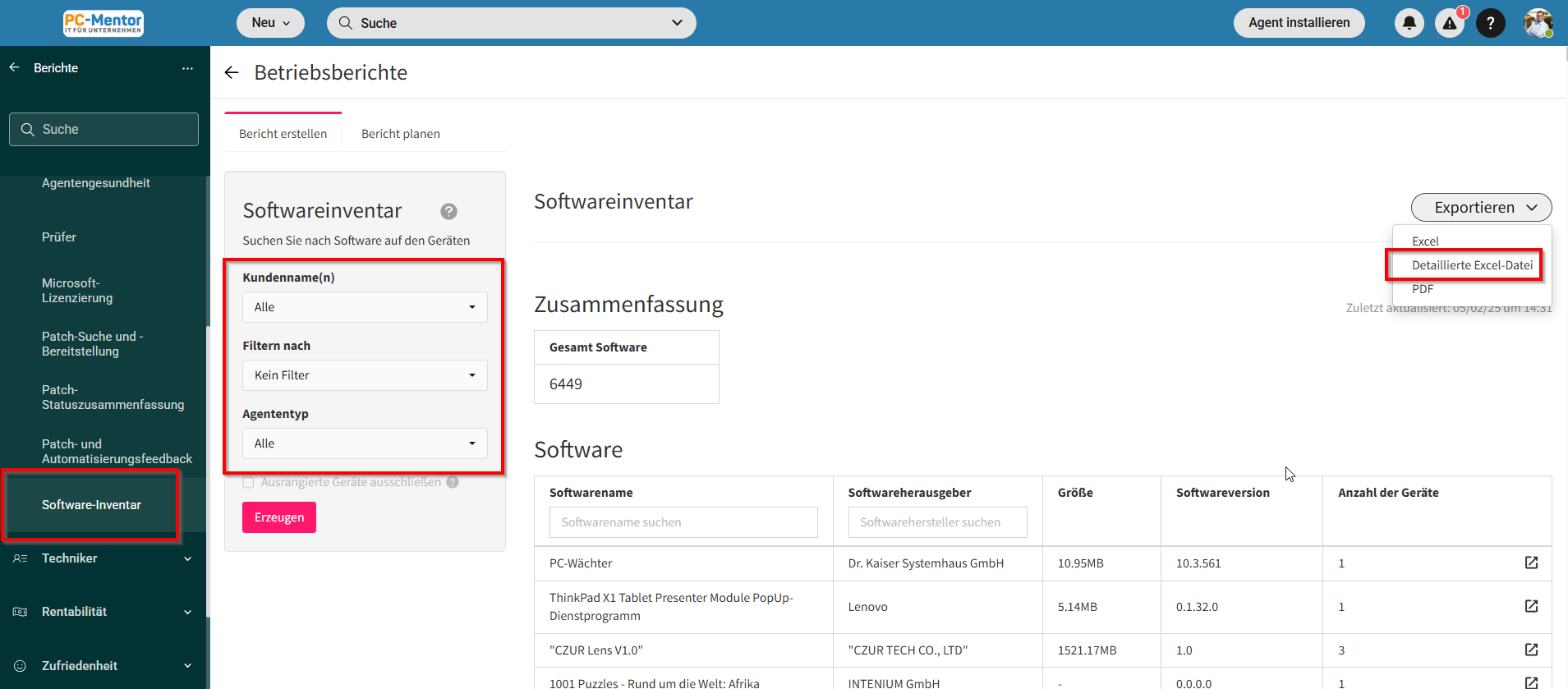
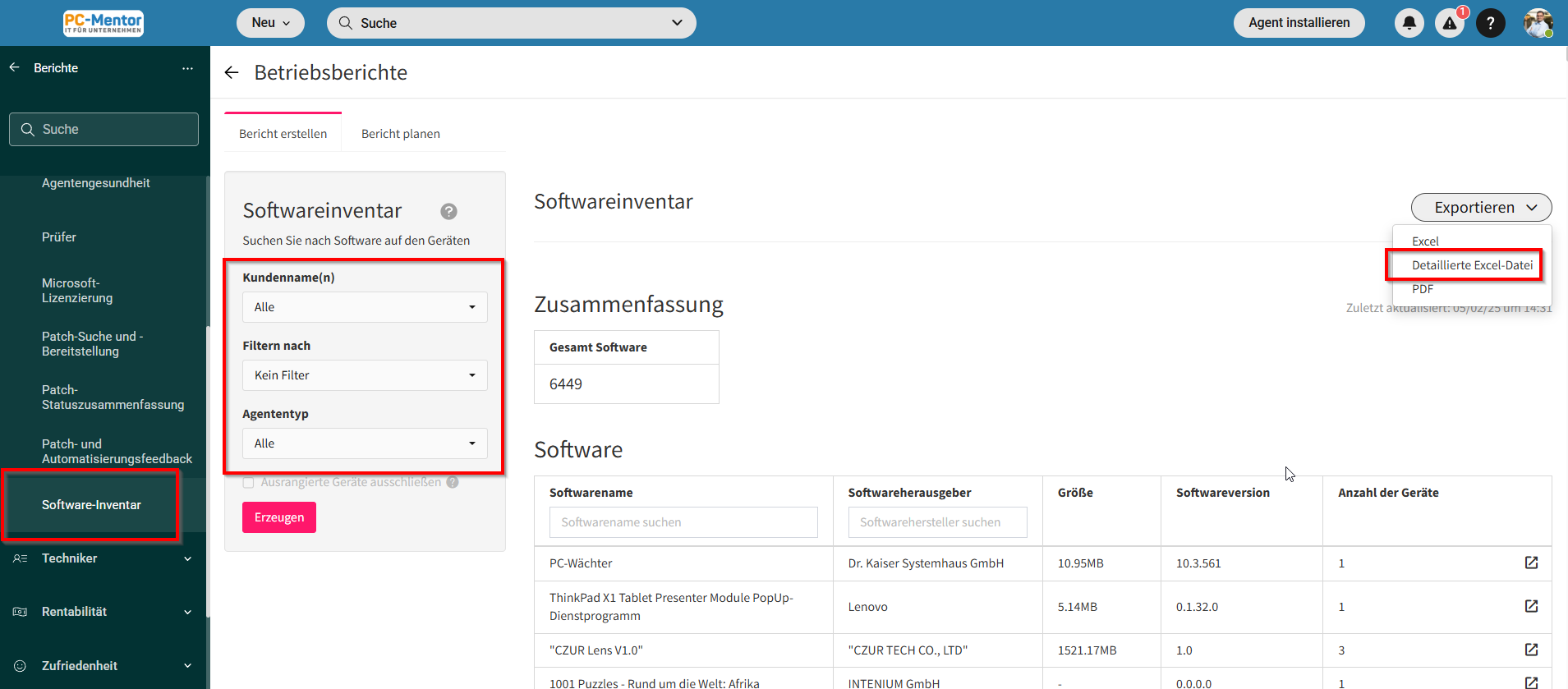
- Software-Inventar öffnen
- Anschließend die Standardeinstellungen belassen und den Bericht erzeugen
- Zuletzt muss der Bericht als „Detaillierte Excel-Datei“ heruntergeladen werden. Diese Datei muss später im IT-Reporter hochgeladen werden.
Atera Patchinformationen erzeugen
- In Atera anmelden
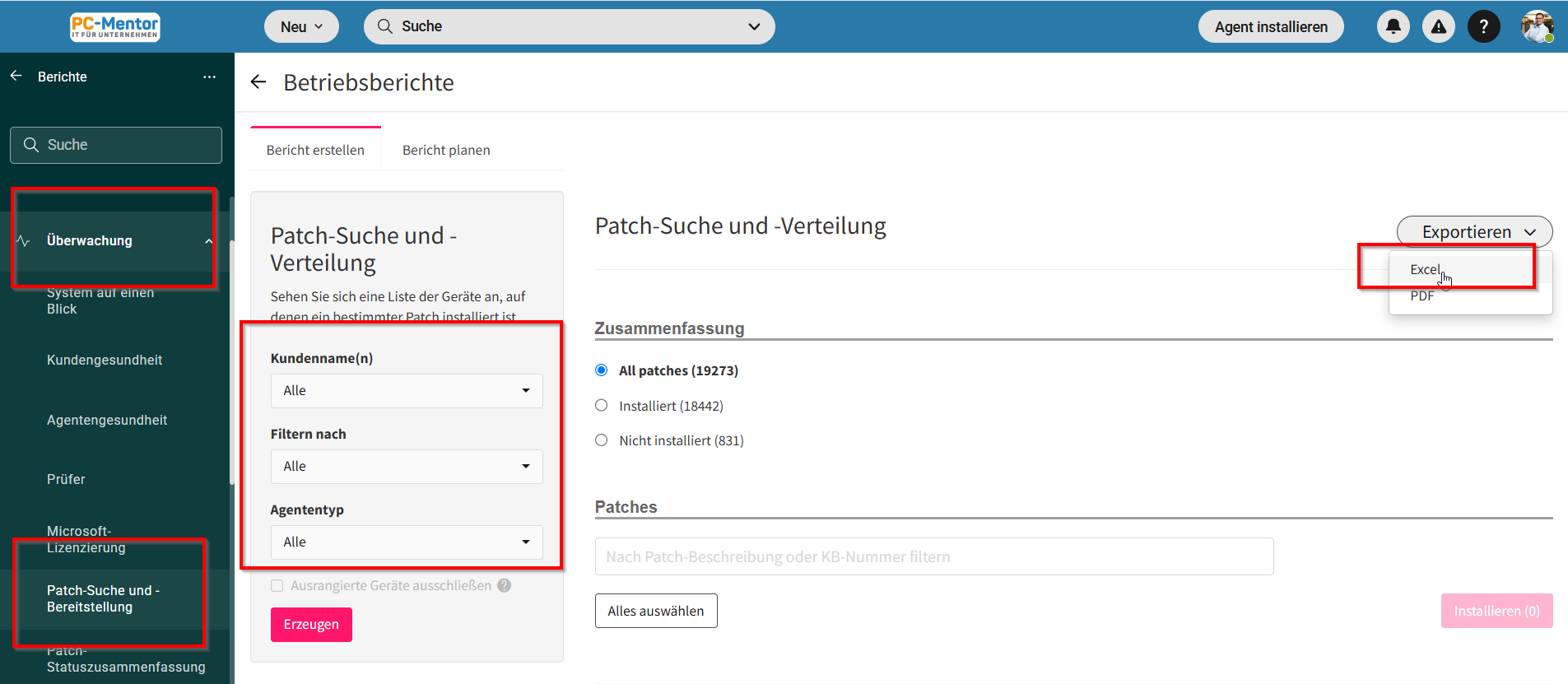
- Menü Berichte ->Überwachung öffnen
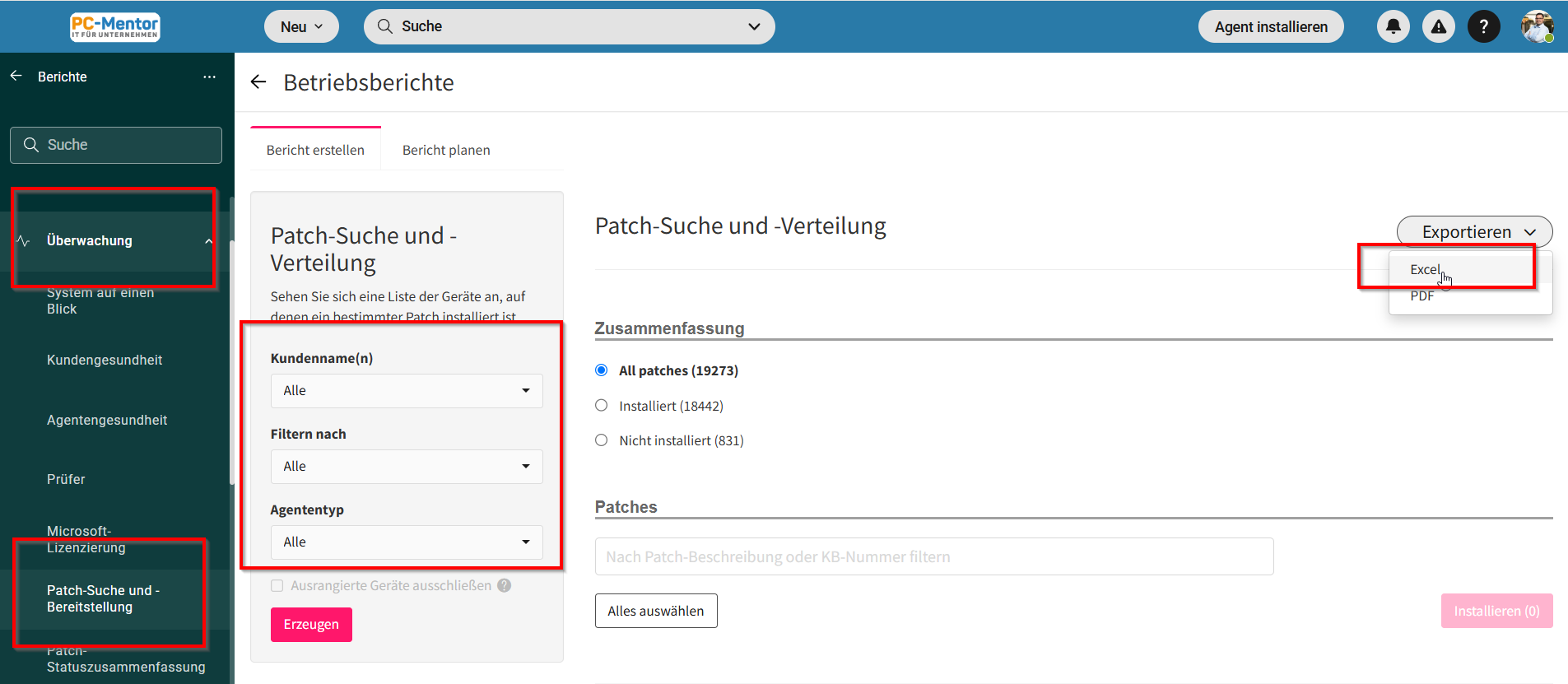
- Patch Patch-Suche und -Bereitstellung öffnen
- Bei Filtern nach „Alle“ auswählen und den Bericht erzeugen.
- Anschließend den Bericht als Excel exportieren
Atera Informtionen in IT-Reporter hochladen
- Im IT-Reporter anmelden
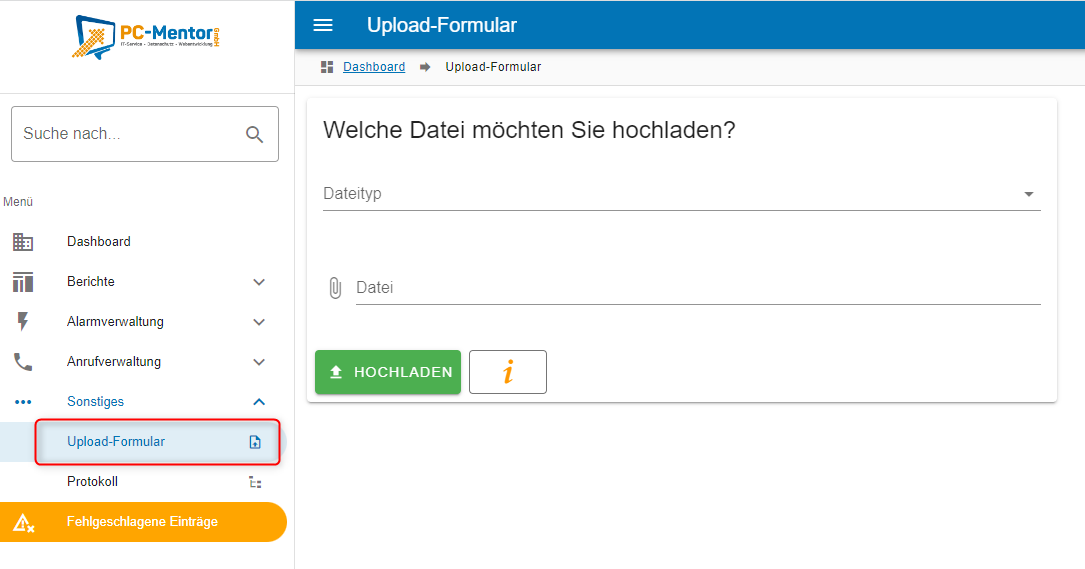
- Im Menü „Upload-Formular“ auswählen
- Gewünschten Dateityp und entsprechende XLSX Datei auswählen. Auf Hochladen klicken
-
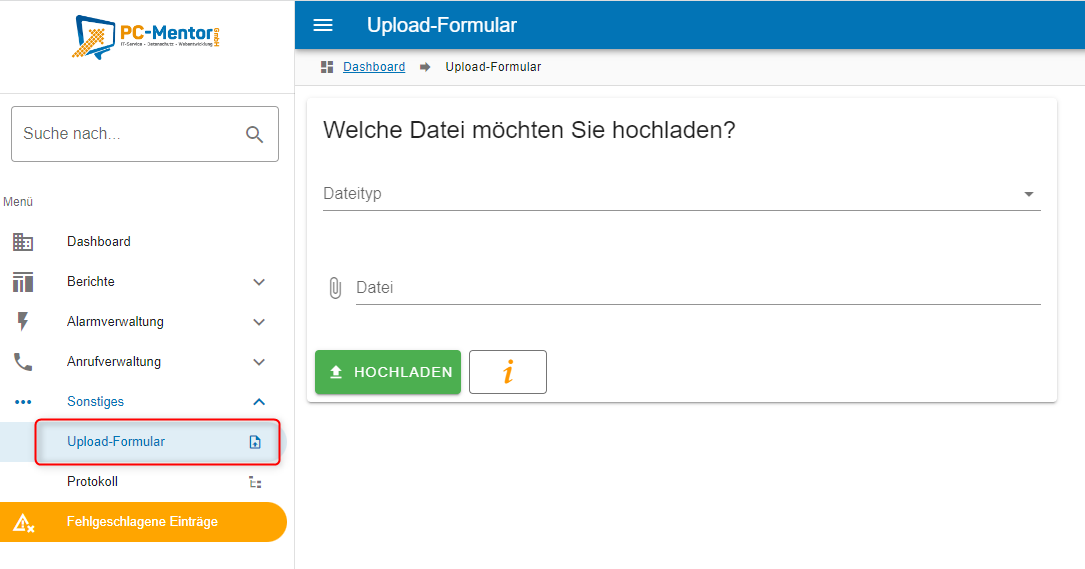
- Der Upload erfolgt sofort. Die Verarbeitung erst kurz darauf, durch den Zeitplan.