
Alarme einrichten
Ab der Version 1.4.0 ist es möglich Alarme einzurichten, um die Atera Alerts filtern und dem Dienstleister melden zu können.
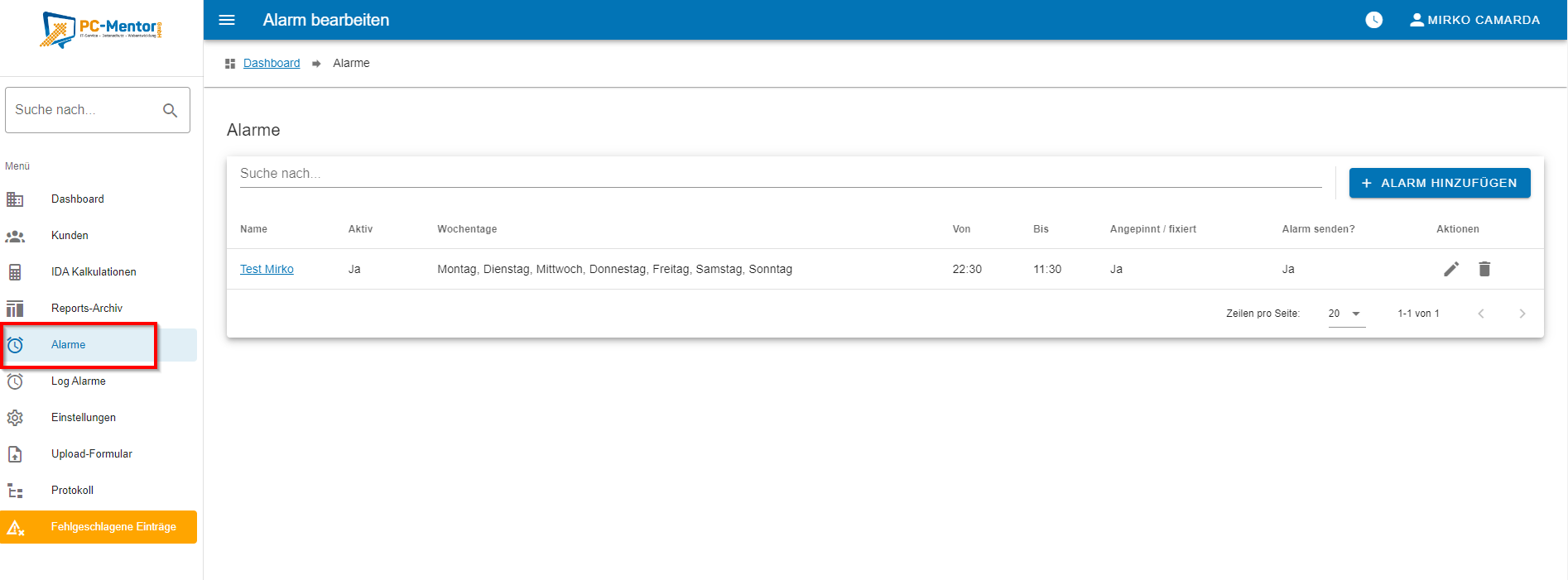
Erster Alarm anlegen
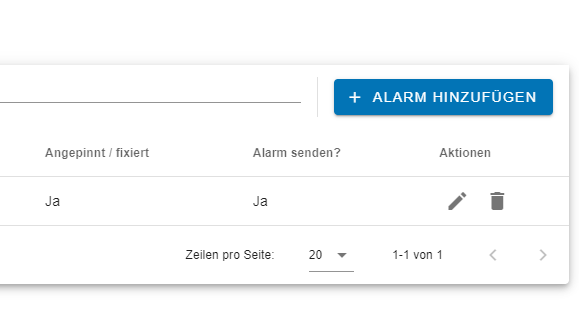
Allgemein
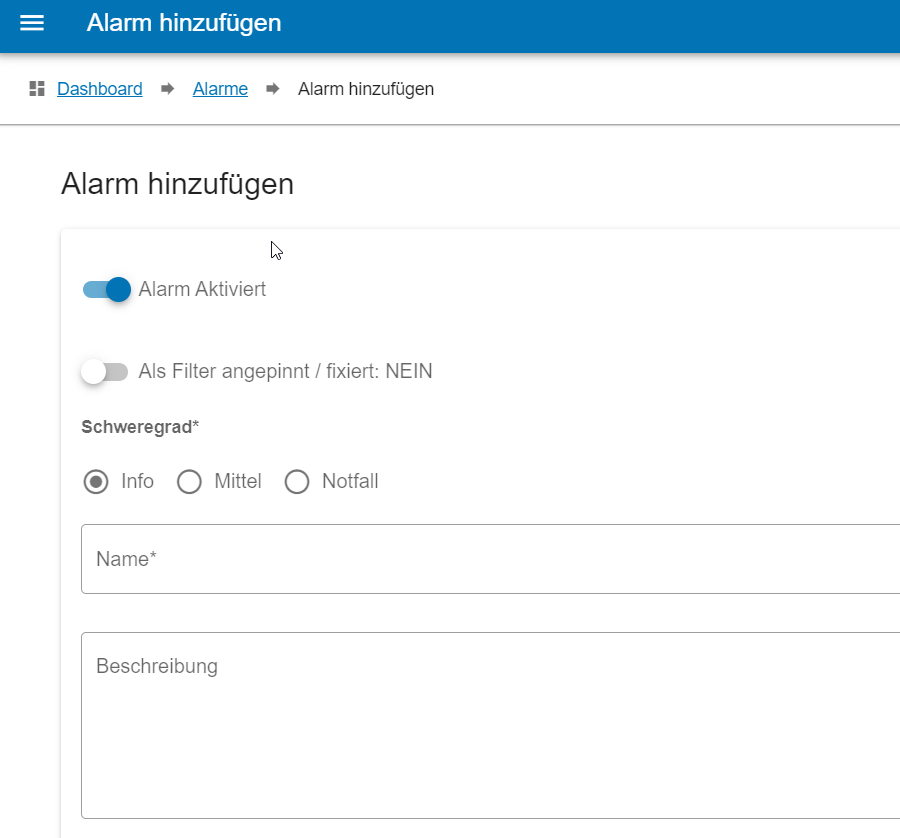
Zuerst du kannst entscheiden, ob den Alarm aktiv oder nicht sein sollte.
Mit der Option "Als Filter angepinnt / fixiert" können Sie die betroffenen Alerts immer in der Liste oben fixieren.
Der Schweregrad ist wichtig, um die Alerts zu filtern und für die Erstellung des Vorgang in Docbee, wenn eingerichtet.
Der Name ist der allgemeinen Title der Filter und wird immer in den konfigurierten Meldungen angezeigt, während die Beschreibung ist nur intern.
Der Filter einrichten
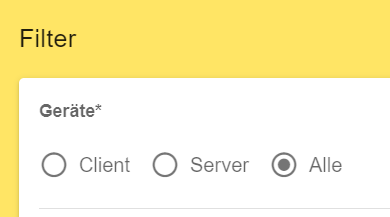
Du kannst erstmal filtern, für welche Geräte muss den Alarm aktiviert werden.
Suchstrings
Danach können Sie die Suchstrings hinzufügen, die den Alarm übereinstimmen soll. Sie können mehrere Suchstrings hinzufügen und allen müssen getroffen werden, um den Alarm zu aktivieren.
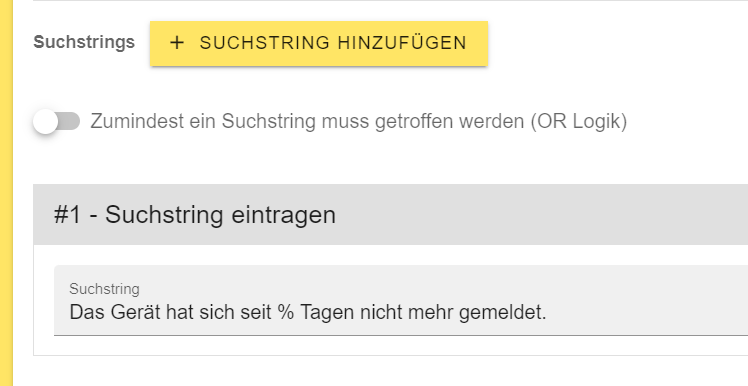
Info: "%" ist eine spezielle Buchstabe und wird als "beliebige Zeichen" benutzt
Info: Sie können die Suchstrings mit der Option "OR Logik" konfigurieren, um den Alarm mit nur einen treffenden Suchstring aktivieren zu können
Kundensuche
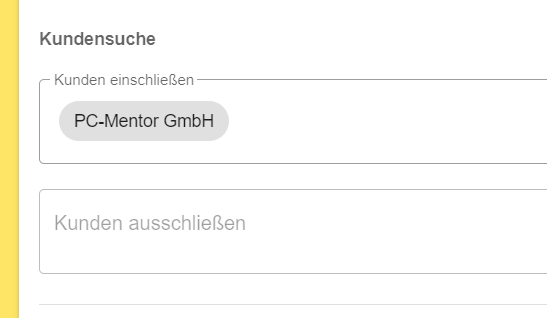
Sie können noch die Kunden einschließen oder ausschließen. Wenn die Filter nicht benutzt werden, werden alle Kunden betroffen.
Wochentage und Zeitbereich
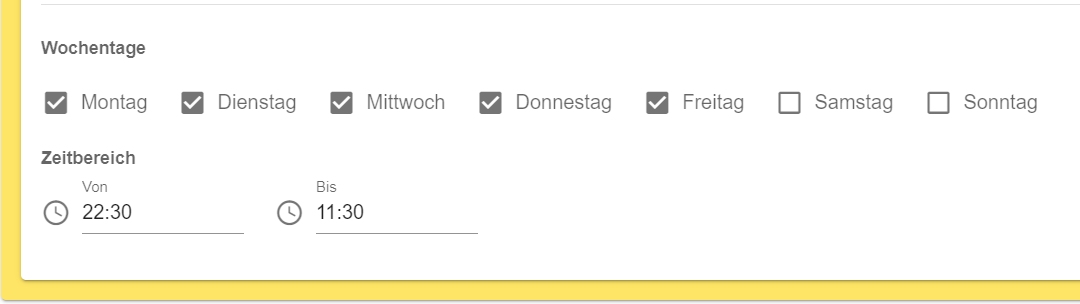
Sie können den Alarm aktivieren nur wenn die Alerts in einem spezifischen Tag und Zeitbereich erstellt wurde.
Dieser Filter kann z.B. verwendet werden, wenn ein Server automatisch in einem Zeitbereich täglich neu startet und die entsprechenden Atera Alerts sollten nicht gemeldet werden.
Die Alarmierung einrichten
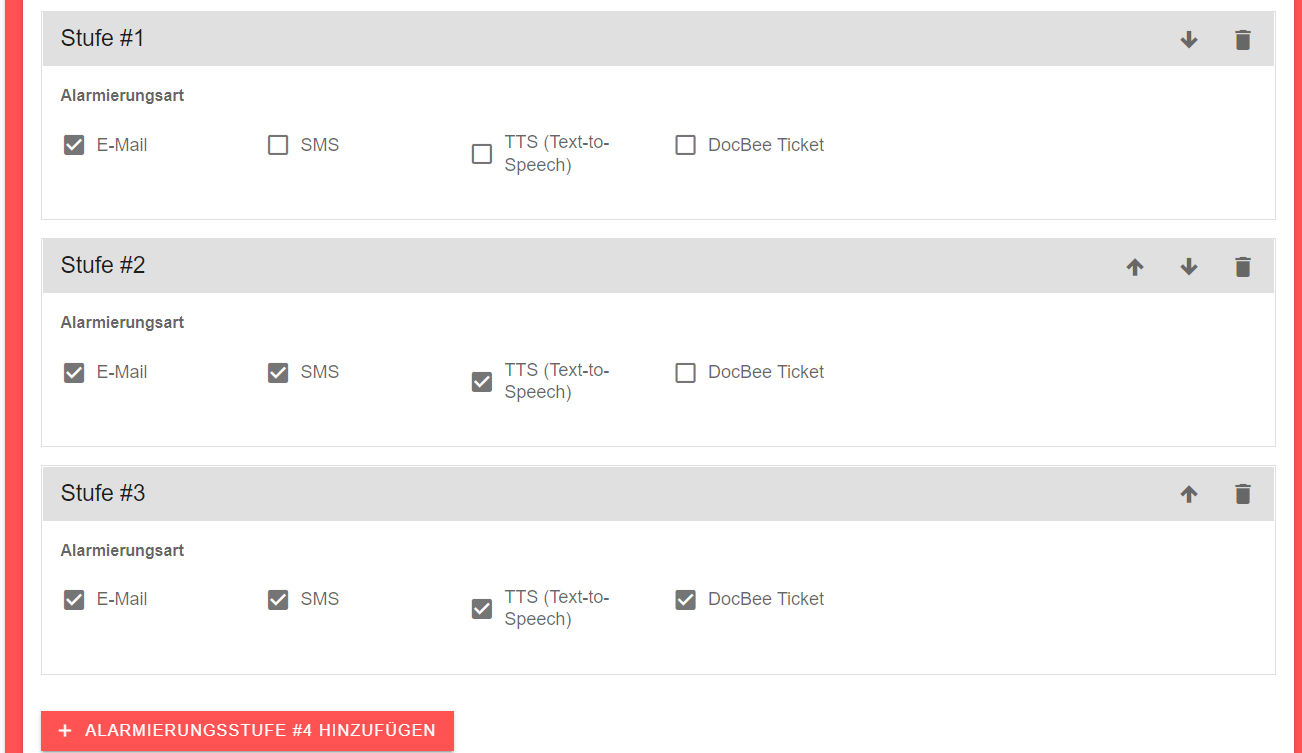
Sie können den Alarm mit verschieden Stufen an den Dienstleister melden. Die Aktuelle Möglichkeiten sind:
- SMS
- TTS (Text-to-Speech)
- DocBee Ticket
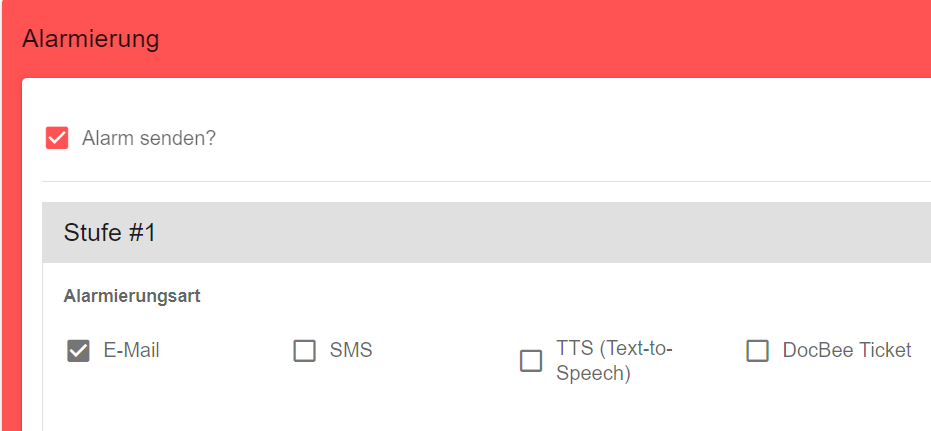
Zusätzlich ist es auch möglich, mehrere Stufen zu konfigurieren. Die nächste Stufe wird nach 24 Stunden aktiviert.
Wo finde ich die betroffenen Alerts
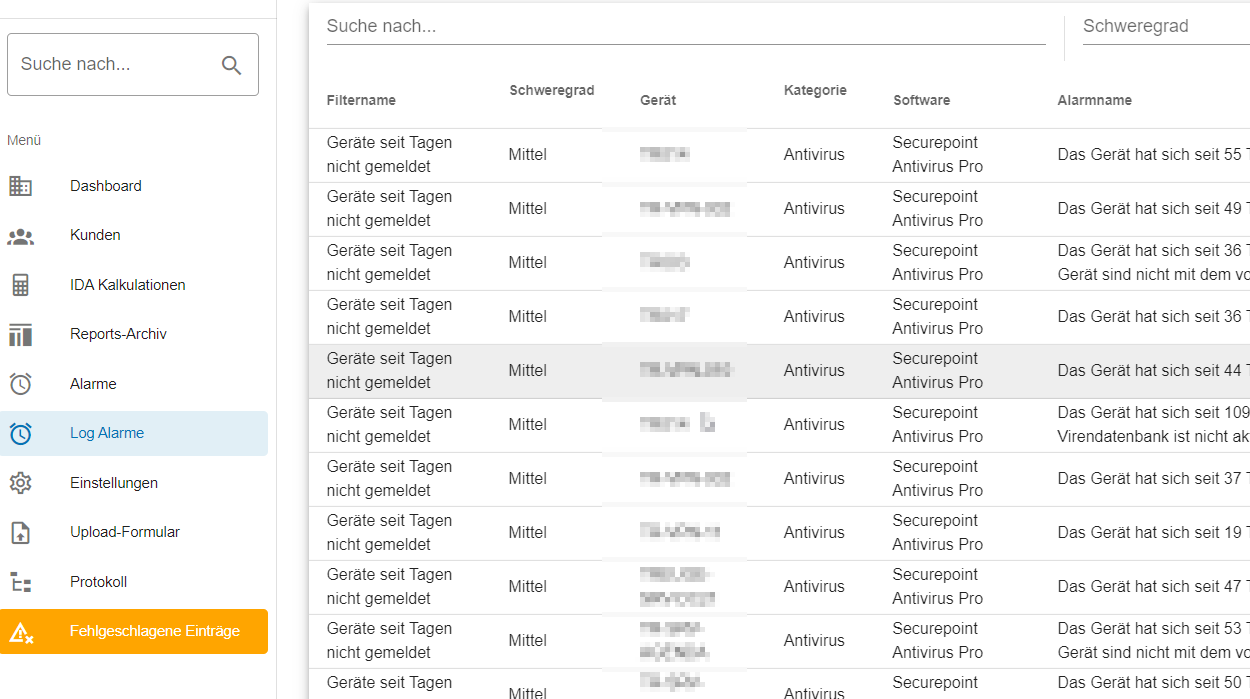
Jede 5 Minuten werden die Alerts mit den konfigurierten Alarms geprüft. Die Betroffenen Alerts werden in "Log Alarme" angezeigt.
Ein Alert erledigen
Sie können die Alerts als "erledigt" markieren wie unten angezeigt.
